

针对原神PC版无法启动的常见问题,提供详细的故障排查步骤和解决方法,包括游戏文件验证、驱动更新、兼容性设置等实用技巧,帮助玩家快速恢复游戏运行。
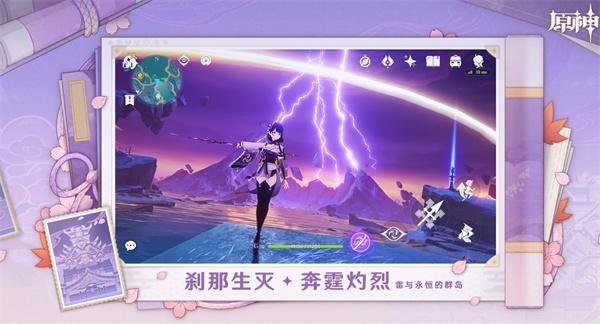
原神作为一款热门的开放世界游戏,虽然拥有精美的画面和丰富的玩法,但在PC平台上运行时偶尔也会遇到启动问题。这些问题可能是由于系统配置、软件冲突或文件损坏等多种原因导致的。下面,我们将从多个方面为大家详细讲解如何排查和解决原神PC版的启动问题。
1. 检查系统配置是否满足运行要求
首先,确保你的电脑配置符合原神的最低运行要求。原神的官方网站已经明确列出了不同画质下的配置要求,包括操作系统、CPU、内存、显卡等。具体要求如下:
操作系统:Windows 7 SP1、Windows 8、Windows 10 或 Windows 11(64位)
CPU:Intel Core i5 或 AMD 相当
内存:8GB 或以上
显卡:NVIDIA GeForce GTX 1060 或 AMD Radeon R580
如果你的设备配置低于最低要求,可能需要升级硬件或调整游戏画面参数。
2. 更新显卡驱动
过时的显卡驱动是导致原神无法启动的常见原因之一。无论你使用的是NVIDIA、AMD还是Intel显卡,都应该定期检查并更新到最新版本的驱动程序。
更新驱动的步骤如下:
右键点击任务栏的“此电脑”或“我的电脑”图标,选择“管理”。
进入“设备管理器”,找到“显示适配器”选项。
右键点击当前显卡,选择“更新驱动程序”。
选择自动搜索更新或手动下载最新驱动程序。
3. 检查DirectX和.NET Framework
原神依赖于DirectX和.NET Framework,如果这些软件组件不完整或版本过旧,也可能导致游戏无法启动。
你可以:
下载并安装最新版本的DirectX(通常游戏安装包中已包含)。
确保系统已安装.NET Framework 4.6.2 或更高版本。
4. 调整虚拟内存
虚拟内存不足也可能导致原神启动失败。可以尝试手动增加虚拟内存:
右键点击“此电脑”,选择“属性”。
进入“高级系统设置”。
点击“设置”(在“性能”部分)。
选择“高级”选项卡,点击“虚拟内存”下的“更改”。
取消勾选“自动管理所有驱动器的文件大小”。
手动设置自定义大小(建议与已安装的RAM容量相匹配)。
5. 关闭杀毒软件和防火墙
某些杀毒软件或防火墙可能会错误地拦截原神的启动程序,导致游戏无法运行。可以尝试暂时关闭这些软件,或者将原神添加到白名单中。
6. 检查游戏文件完整性
如果是通过Steam或Epic Games Store启动原神,可以使用平台提供的文件验证功能:
在Steam中,右键点击原神,选择“属性”,然后进入“本地文件”选项卡,点击“验证游戏文件完整性”。
在Epic Games Store中,进入游戏库,点击原神的三点图标,选择“验证”。
7. 检查服务器状态
有时候,原神的启动问题可能与服务器相关。可以通过官方网站或社交媒体了解服务器是否正常运行,或者是否有维护通知。
8. 尝试重启设备
有时候,简单的重启设备就能解决问题。重启后,再尝试启动原神。
9. 更新操作系统
确保你的操作系统是最新版本,微软或其他厂商会定期发布更新以修复系统问题。
10. 检查是否有冲突的软件
某些软件
还没有评论,来说两句吧...